

Per molte aziende, avere un Google Calendar incorporato direttamente in un sito web o blog è un modo efficace per tenere informati i clienti. Le aziende possono usare Google Calendar per pubblicare eventi e aggiornamenti che verranno mostrati senza soluzione di continuità ai visitatori.
Perché aggiungere Google Calendar al tuo sito web
Con oltre 500 milioni di utenti attivi, Google Calendar è uno strumento affidabile che aiuta privati e aziende a gestire efficacemente i propri impegni. Integrandolo nel tuo sito, garantisci che i tuoi clienti siano sempre aggiornati sui prossimi eventi.
Motivi per incorporare Google Calendar nel tuo sito
- Maggiore visibilità degli eventi. Incorporando Google Calendar, puoi mostrare direttamente sul tuo sito eventi imminenti, promozioni o webinar. Questa funzione non solo informa i clienti attuali, ma attira anche nuovi visitatori interessati a partecipare, aumentando il traffico sul sito.
- Aggiornamenti in tempo reale. Qualsiasi modifica o nuovo evento aggiunto su Google Calendar viene automaticamente aggiornato sul sito, assicurando ai visitatori l’accesso alle informazioni più recenti senza dover consultare più fonti.
- Comunicazione migliorata. Ricerche di Salesforce mostrano che una comunicazione efficace aumenta la soddisfazione del cliente fino al 40%. Condividere il calendario facilita il coordinamento con clienti, team o follower, rendendolo uno strumento ideale per aziende, scuole o organizzazioni comunitarie.
- Gestione eventi semplificata. Incorporando Google Calendar, i visitatori possono vedere rapidamente gli eventi in programma e sincronizzarli con i propri calendari, facilitando la partecipazione e i promemoria.
Come incorporare Google Calendar nel tuo sito web
Google permette a chiunque di incorporare Calendar nel proprio sito. Tuttavia, il calendario deve essere impostato come pubblico per essere visibile agli altri.
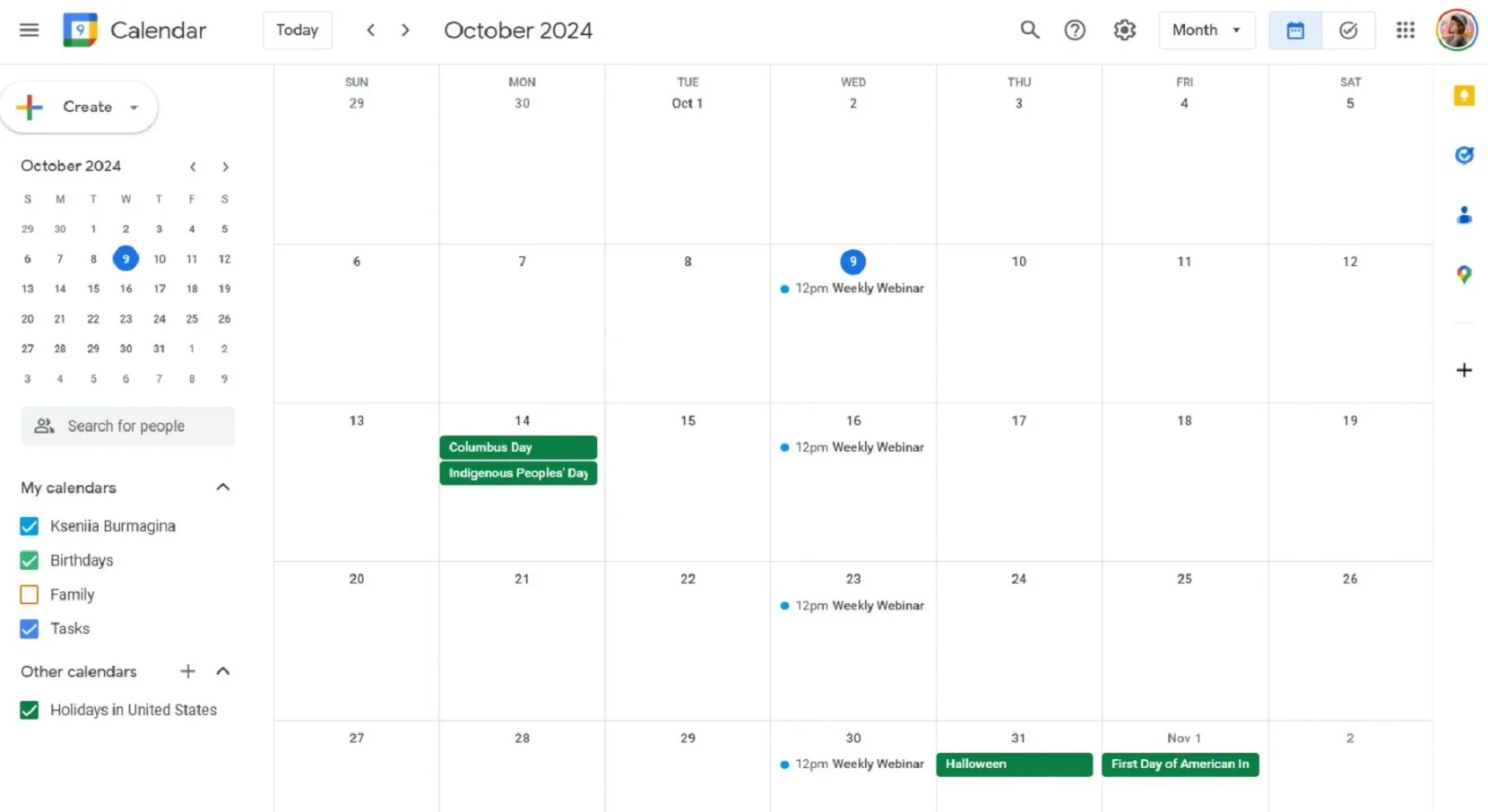
Ecco cosa devi fare per incorporare Google Calendar nel tuo sito:
- Apri Google Calendar sul computer. Puoi ottenere il codice del calendario solo da un computer, non da mobile.

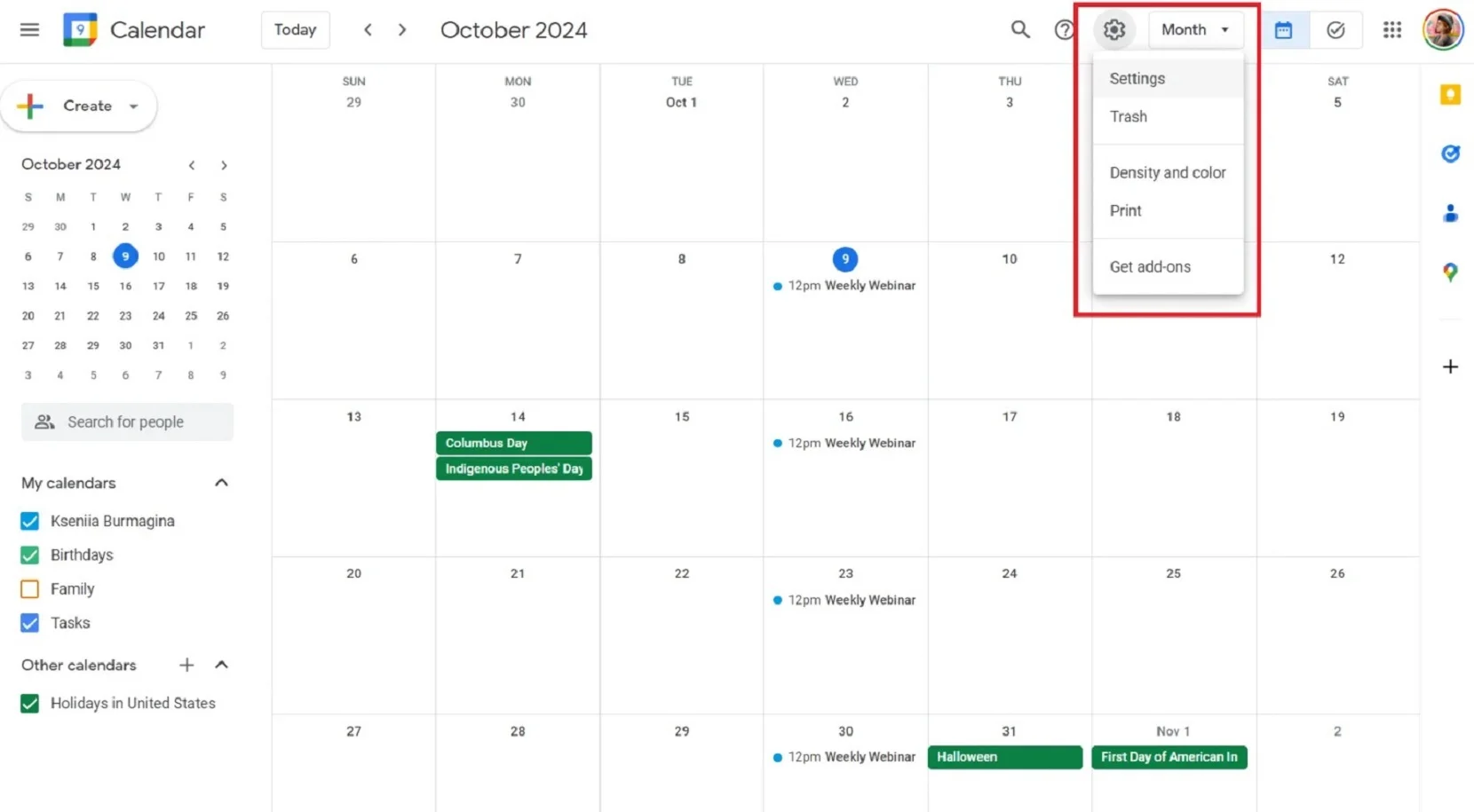
- In alto a destra, trova l’opzione ‘Impostazioni’ e cliccaci.
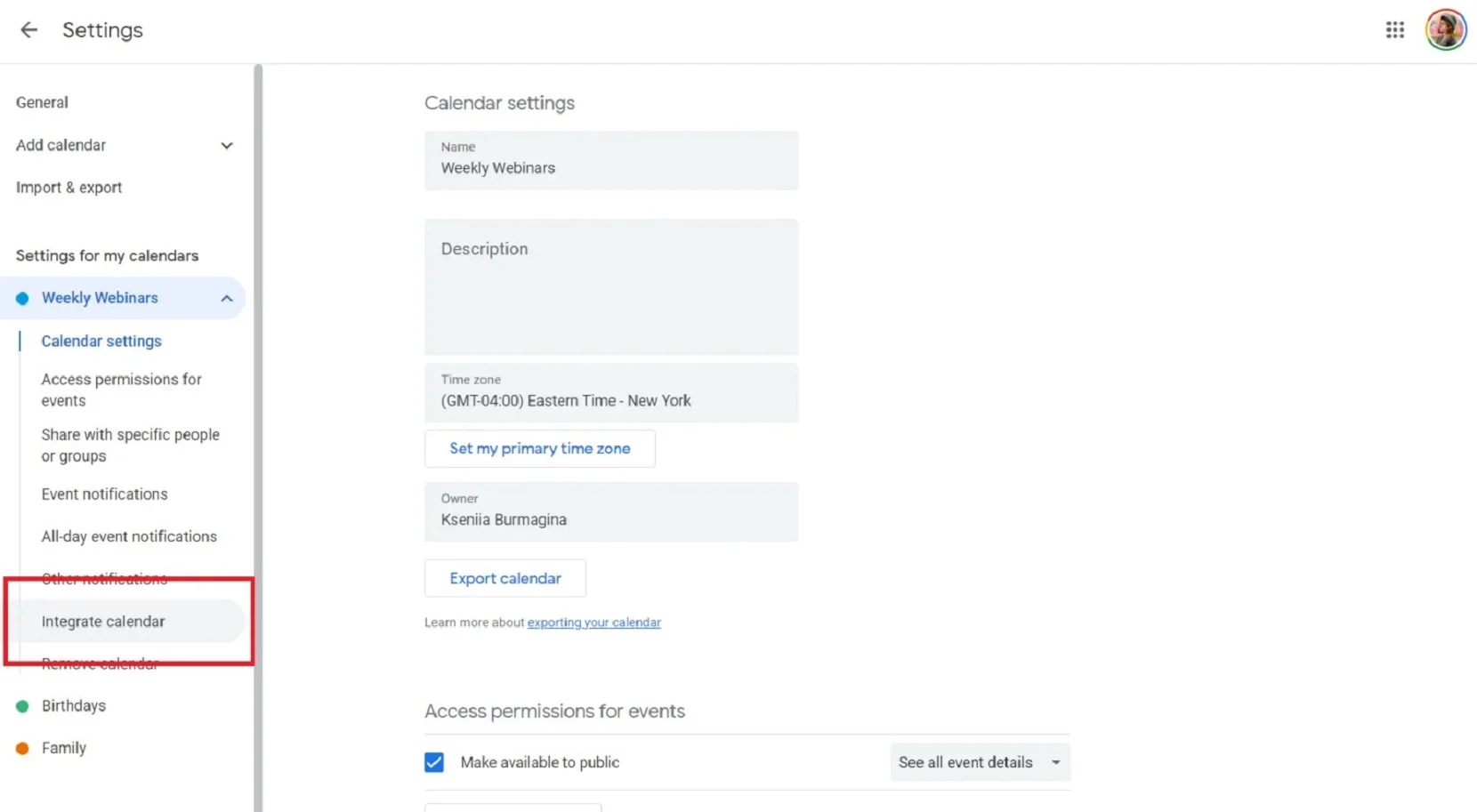
- Sul lato sinistro dello schermo, seleziona il calendario che vuoi incorporare nel sito.
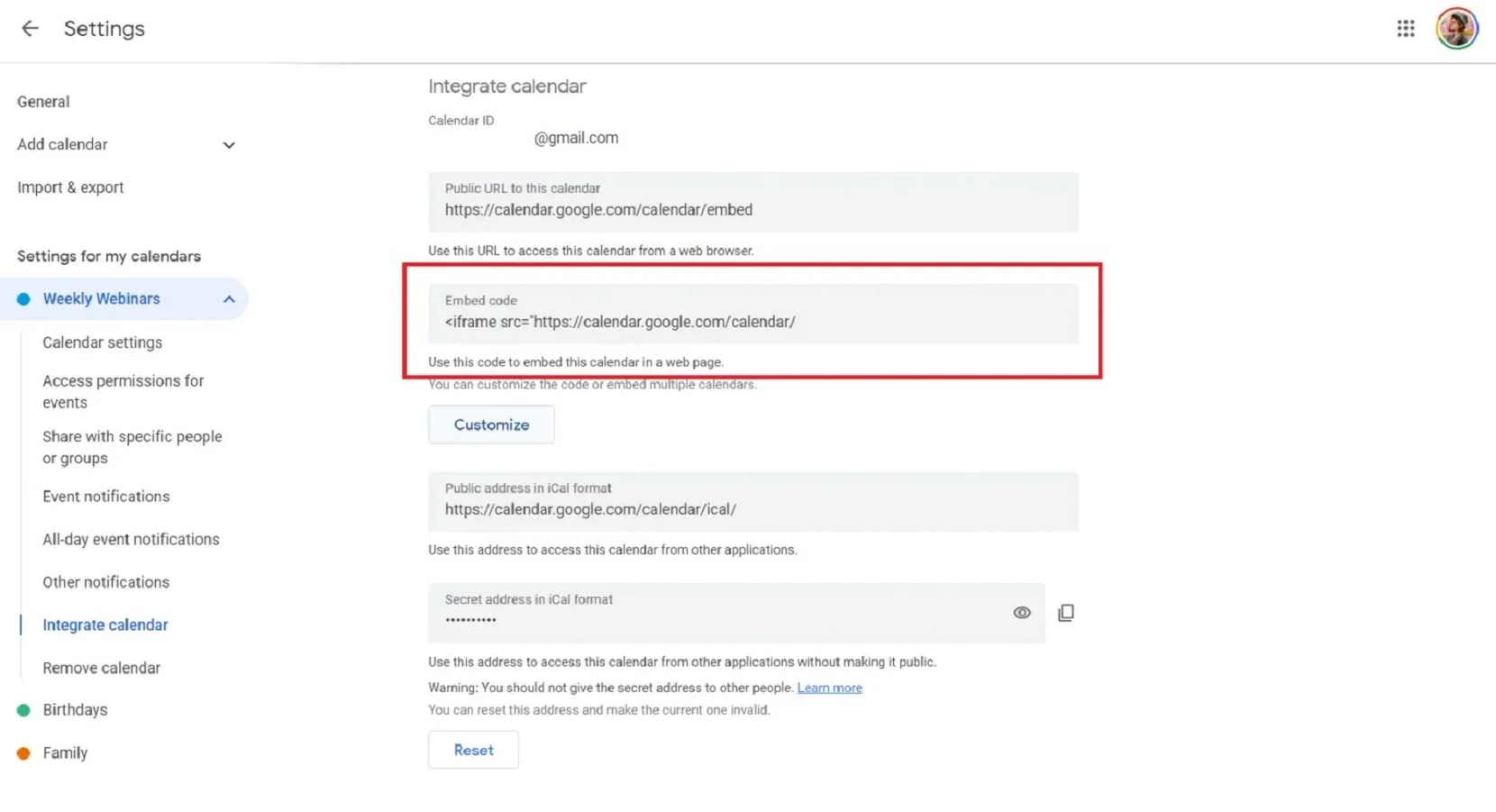
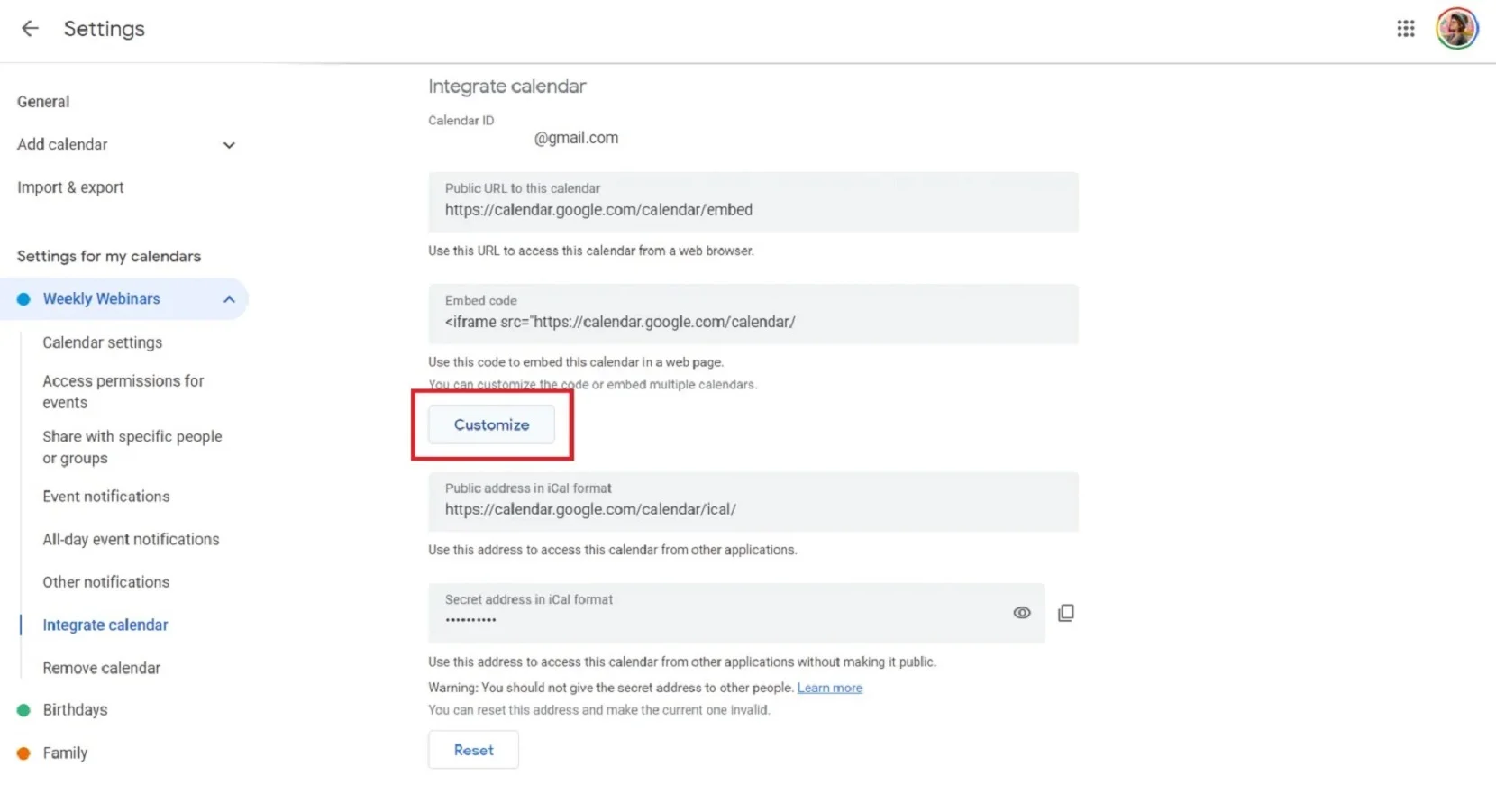
- Copia il codice che appare nella sezione ‘Incorpora calendario’.
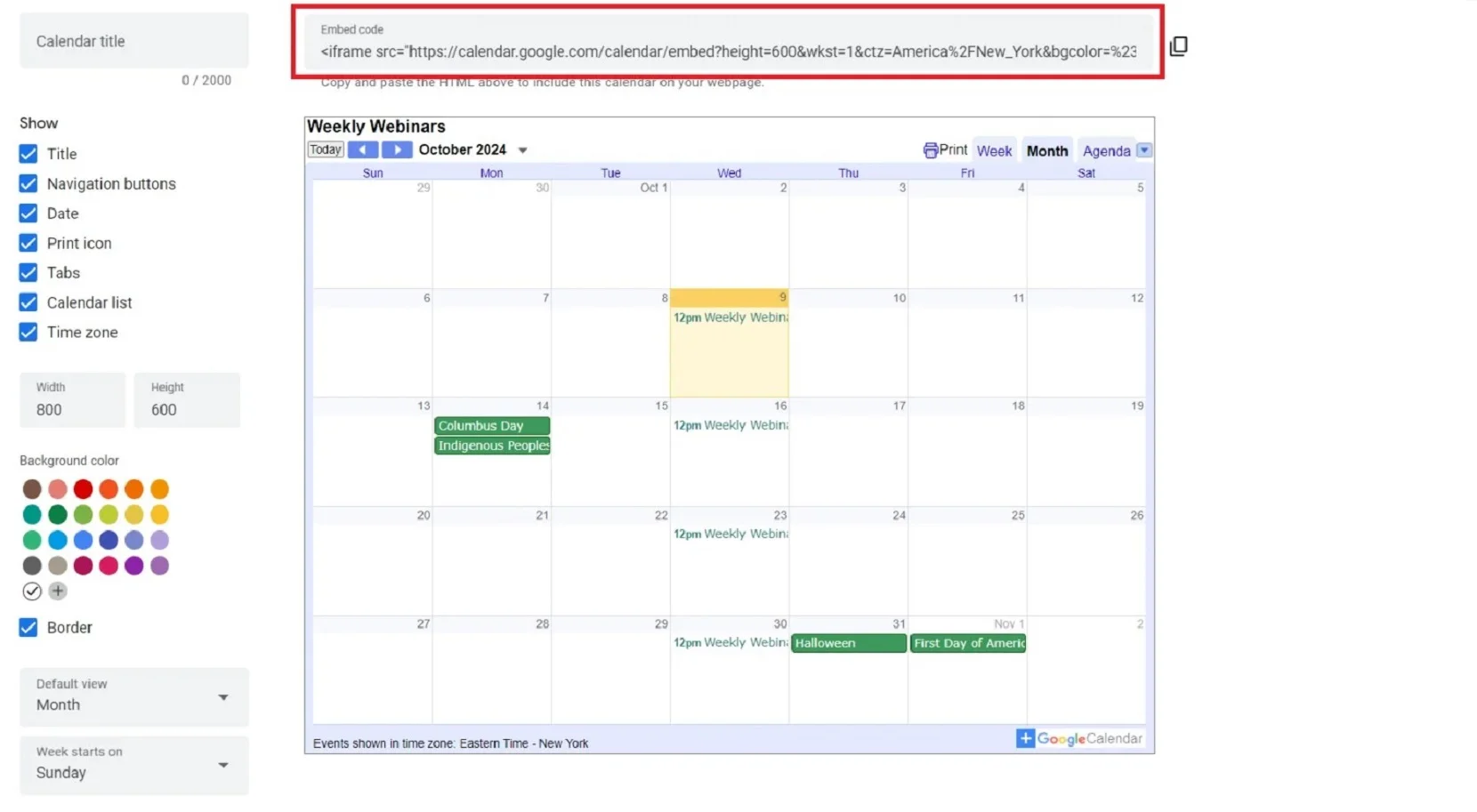
- Clicca su ‘Personalizza’ sotto il codice mostrato.
- Seleziona le opzioni desiderate e copia il codice HTML per incorporare Google Calendar nel tuo sito.
Ecco come fare:
Passo 1. Apri Google Calendar sul computer.Passaggio 2. Sul calendario pubblico, crea o modifica un evento.Passaggio 3. Clicca ‘Altre azioni’ e poi ‘Pubblica evento’.Passaggio 4. Nella nuova finestra, copia il codice HTML per incorporare il calendario.Passaggio 5. Apri l’editor del sito, trova dove vuoi mostrare il pulsante e incolla il codice copiato.
È così semplice aggiungere Google Calendar al tuo sito. Ricorda anche che potresti voler incorporare le recensioni Google nel tuo sito. Ma non è tutto! Vediamo un’altra ottima opportunità per creare un calendario per il tuo sito.
Le migliori funzionalità di Google Calendar
Se usi Google Calendar come noi, o semplicemente lo consulti regolarmente per tenere traccia degli eventi, potrai sfruttarlo al meglio scoprendo tutte le funzionalità avanzate e le opportunità per risparmiare tempo.
1. Calendari diversi per le varie aree della tua vita quotidiana
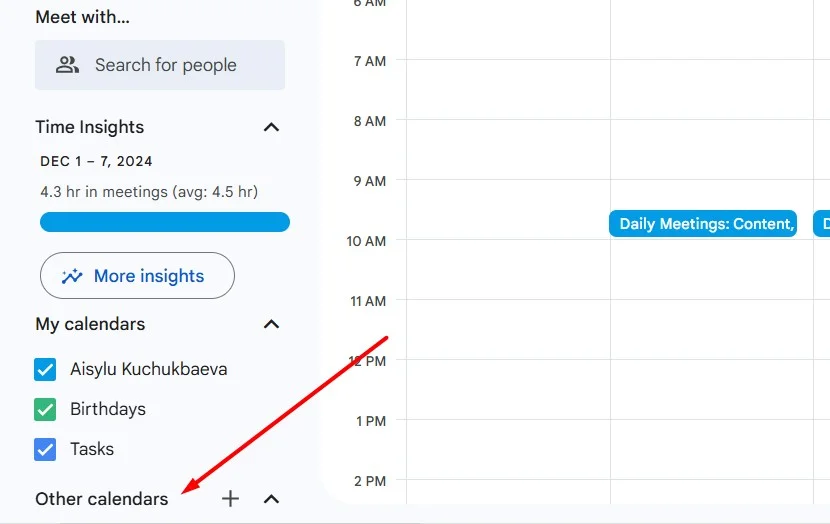
Quando inizi a usare Google Calendar, hai un solo calendario con il tuo nome nella lista a sinistra. Ma se vuoi usarlo per monitorare obiettivi diversi come compiti di lavoro o promemoria ricorrenti, avere un solo calendario può risultare scomodo per evidenziare le attività importanti del giorno o della settimana. Per questo è utile creare calendari separati per ogni ambito della tua routine quotidiana.
Ecco come fare:
- Vai su Google Calendar e clicca sul segno più accanto a ‘I miei calendari’.
- Assegna un nome al nuovo calendario, aggiungi una descrizione e imposta il fuso orario.
- Il tuo nuovo calendario è pronto!
2. Sincronizza gli appuntamenti del calendario con il CRM che usi
Se usi un CRM quotidianamente, può essere fastidioso passare continuamente tra esso e il calendario. Per evitare questo, verifica nelle impostazioni del CRM se è disponibile un’integrazione con Google Calendar.
Tra i CRM più diffusi che offrono questa opzione ci sono:
- Zoho
- HubSpot
- Streak
- Freshworks
- Pipedrive
E molti altri! Controlla se il tuo CRM offre questa funzione e semplifica la tua vita!
3. Fornisci materiali aggiuntivi per un appuntamento del calendario
Spesso, durante le riunioni online, è necessario condividere materiali come presentazioni, documenti o file. È comodo che tutti i partecipanti possano ricevere e consultare il materiale in anticipo per prepararsi con calma. Google Calendar facilita questo offrendo uno spazio dove inserire tutto il necessario direttamente nel menu dell’evento.
Ecco come allegare file a un appuntamento su Google Calendar:
- Crea l’appuntamento normalmente.
- Clicca sull’evento e seleziona ‘Altre opzioni’.
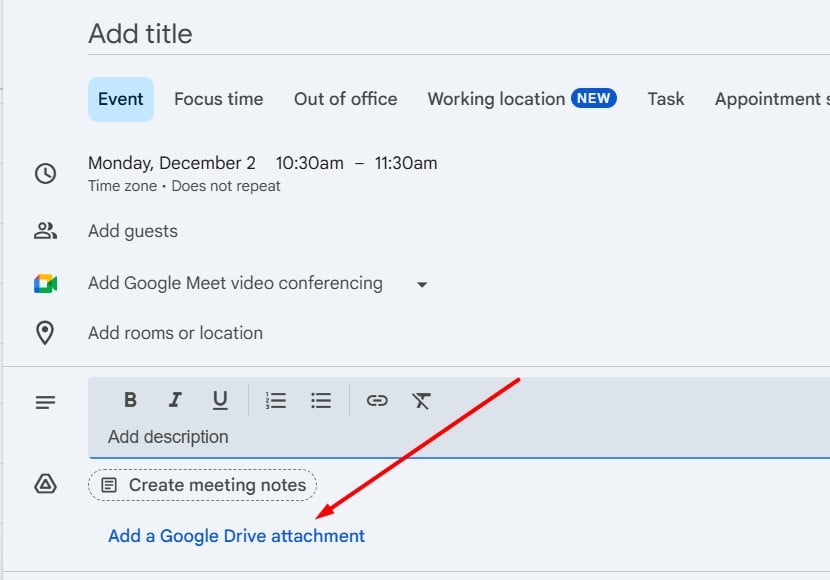
- Nel pannello di modifica, clicca sull’icona di Google Drive.
- Allega i documenti necessari dal tuo Google Drive.
4. Attiva gli orari di lavoro su Google Calendar
Ti è mai capitato di non voler essere disturbato durante il lavoro? Questa funzione ti permette di mostrare ai colleghi quando sei indisponibile. Puoi scegliere tu gli orari specifici. Attualmente, Google Calendar consente di usare la funzione Orari di lavoro solo se il tuo account è associato a un’organizzazione lavorativa o scolastica. Se hai uno di questi account ma non vedi l’opzione, contatta l’amministratore.
Segui questi passaggi per attivare gli orari di lavoro:
- In Google Calendar, clicca sull’icona dell’ingranaggio in alto a destra e poi su ‘Impostazioni’. Scorri fino alla sezione ‘Orari di lavoro’.
- Assicurati che sia selezionata anche la casella ‘Mostra avviso’.
- Imposta i giorni e gli orari in cui sei disponibile per eventi o riunioni. Ricorda di salvare le modifiche in fondo alla pagina.
5. Invia email ai partecipanti di un evento del calendario
Hai creato un evento, ma come fai a far sapere ai partecipanti? Puoi avvisarli personalmente tramite messaggi, oppure inviare un’email direttamente da Google Calendar.
Ecco cosa fare per inviare le email:
- Apri Google Calendar nel browser sul computer.
- Clicca sull’evento e poi su ‘Modifica’.
- Nella sezione ‘Ospiti’ a destra, inizia a digitare il nome della persona e selezionala dalla lista contatti. Se non è presente, inserisci l’indirizzo email.
- Per rendere la partecipazione facoltativa, clicca sull’icona contatti accanto al nome (se non c’è, passa il mouse sopra il nome).
- Seleziona le altre opzioni e clicca su ‘Salva’.
- Tutti gli invitati riceveranno un’email con l’invito.
6. Imposta notifiche per gli eventi con diversi metodi
Google Calendar ti permette di personalizzare come e quando ricevere notifiche per gli eventi. Puoi scegliere notifiche via email o push, con avvisi minuti, ore o giorni prima dell’evento. Puoi anche impostare più promemoria per un singolo evento, così da avere tutto il tempo per prepararti.
Segui questi passaggi per configurare le notifiche:
- Apri Google Calendar e clicca su un evento per modificarlo.
- Nel dettaglio evento, scorri fino alla sezione ‘Notifiche’.
- Scegli l’orario e il tipo di promemoria: email o notifica.
- Puoi aggiungere altri promemoria cliccando su ‘Aggiungi notifica’.
7. Pianifica videoconferenze Google Meet direttamente dagli eventi
Google Calendar si integra perfettamente con Google Meet, permettendoti di programmare e aggiungere link per videoconferenze direttamente nella finestra di creazione evento. Questa funzione è utile per team remoti o riunioni virtuali. Tutti gli invitati ricevono automaticamente il link Google Meet, facilitando la partecipazione.
Ecco come programmare una Google Meet:
- In Google Calendar, crea un nuovo evento o aprine uno esistente.
- Nella finestra di modifica, clicca su ‘Aggiungi videoconferenza Google Meet’.
- Il link Google Meet verrà generato automaticamente e condiviso con tutti i partecipanti al salvataggio dell’evento.
- Al momento della riunione, i partecipanti possono cliccare il link direttamente dall’invito nel calendario per unirsi.
Queste funzionalità aumentano comodità e funzionalità di Google Calendar, soprattutto per professionisti che devono coordinarsi e comunicare senza intoppi.
Vantaggi e svantaggi di Google Calendar incorporato
Vantaggi:
- Integrazione semplice. Google Calendar è intuitivo e facile da integrare nei siti web. Il processo di incorporamento richiede pochi passaggi per ottenere il codice.
- Accessibilità. Essendo basato sul cloud, gli utenti possono accedere al calendario da qualsiasi dispositivo connesso a internet.
- Interfaccia user-friendly. Google Calendar ha un’interfaccia familiare che molti utenti già conoscono, riducendo la curva di apprendimento per i nuovi visitatori.
Svantaggi:
- Questioni di privacy. Se il calendario è pubblico, tutti i dettagli degli eventi sono visibili a chiunque visiti il sito. Questo può essere un problema per aziende che vogliono mantenere alcuni eventi riservati.
- Dipendenza dai servizi Google. Affidarsi a Google significa che eventuali interruzioni o modifiche ai servizi possono influire sul funzionamento del calendario sul tuo sito.
- Possibile sovraccarico visivo. Se ci sono molti eventi, il calendario può diventare affollato e difficile da leggere, rischiando di confondere i visitatori invece di aiutarli.
- Personalizzazione limitata. Le opzioni di personalizzazione sono limitate rispetto ad altri strumenti. Se un’azienda necessita di funzionalità specifiche, potrebbe dover cercare alternative.
Widget Elfsight Event Calendar
Se cerchi un modo per creare un calendario personalizzato funzionale per il tuo sito o blog, ti consigliamo di provare il plugin Event Calendar di Elfsight. Con questo widget puoi facilmente creare un calendario per qualsiasi esigenza: concerti, webinar, eventi futuri e molto altro!
Come aggiungere Event Calendar al tuo sito web
Ecco cosa devi fare per creare il tuo primo Event Calendar per il sito:
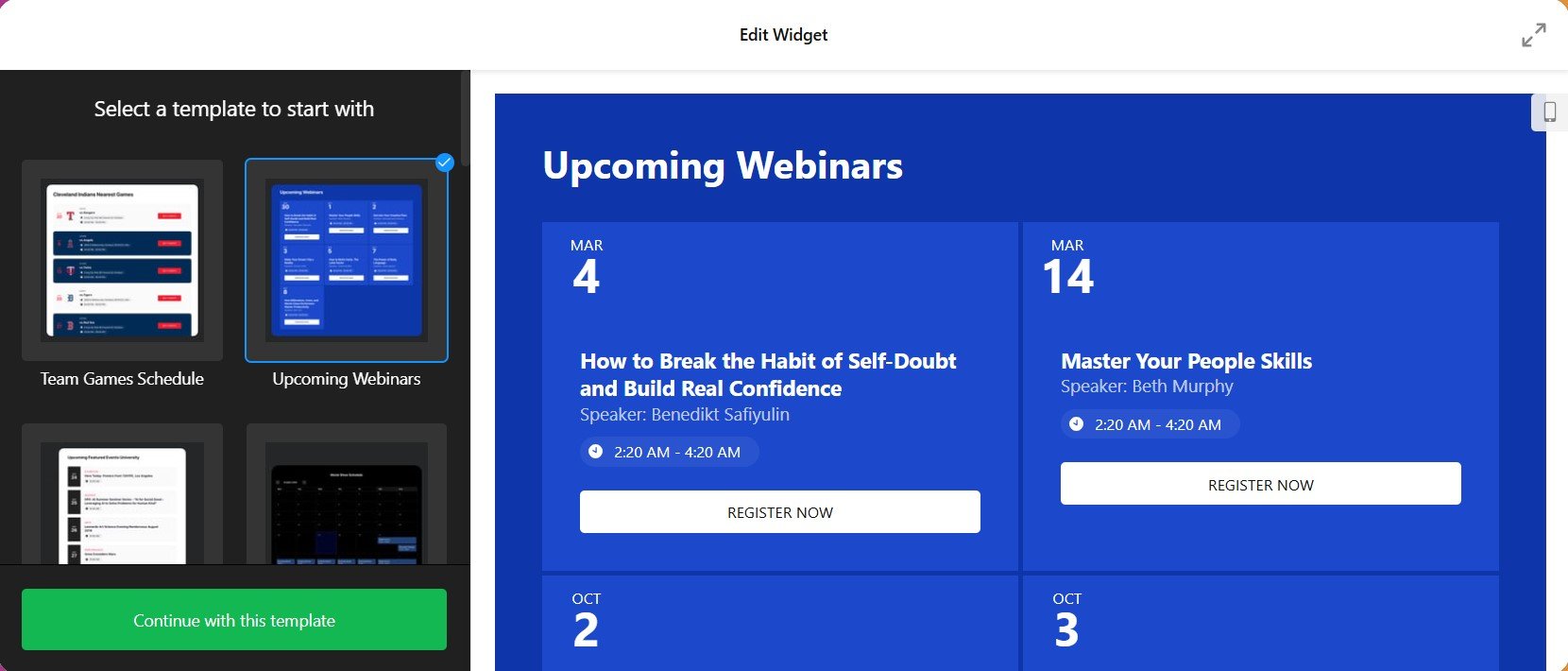
- Apri l’editor di Elfsight Event Calendar, scegli il layout desiderato e clicca su ‘Continua con questo modello’.
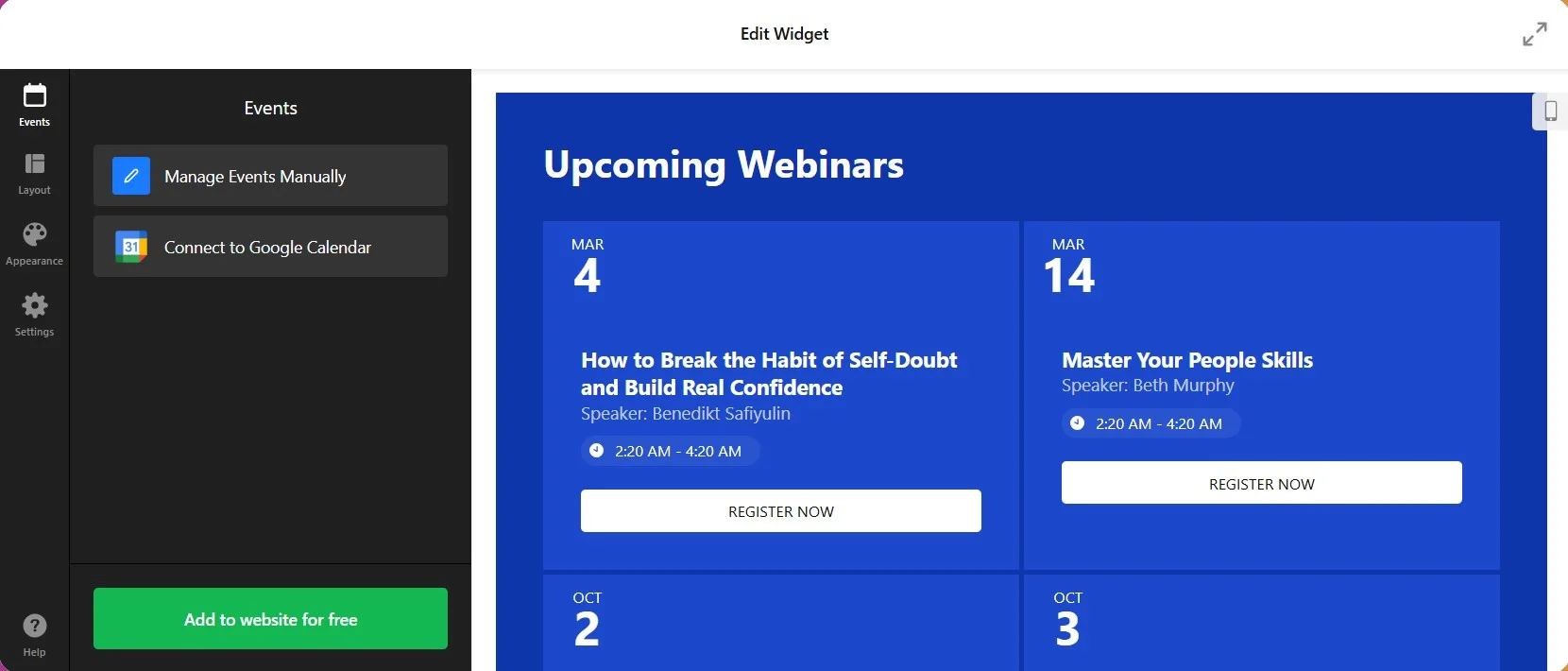
- Scegli ‘Gestisci eventi manualmente’ per creare un calendario nuovo oppure ‘Collega a Google Calendar’ per incorporare un calendario esistente.
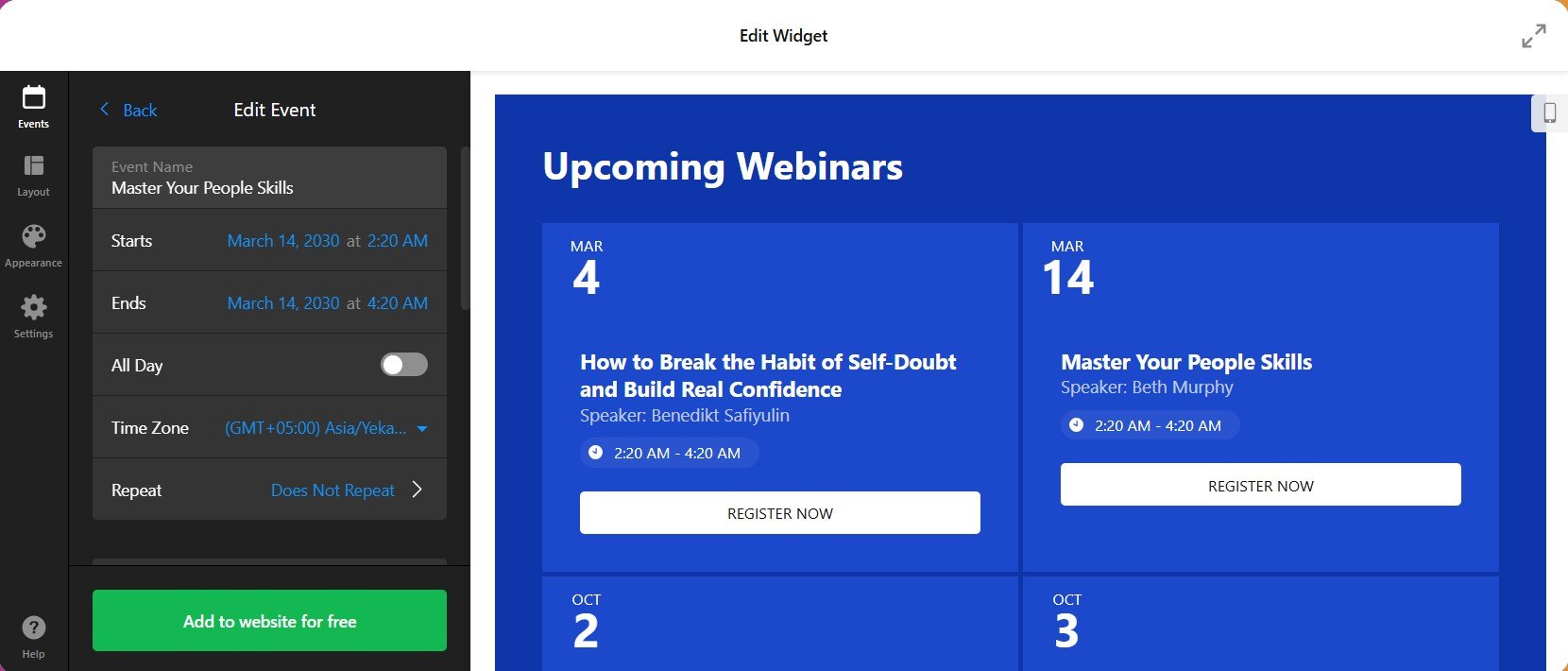
- Nella scheda ‘Eventi’, aggiungi o elimina eventi. Clicca sull’icona dei tre puntini per modificare.
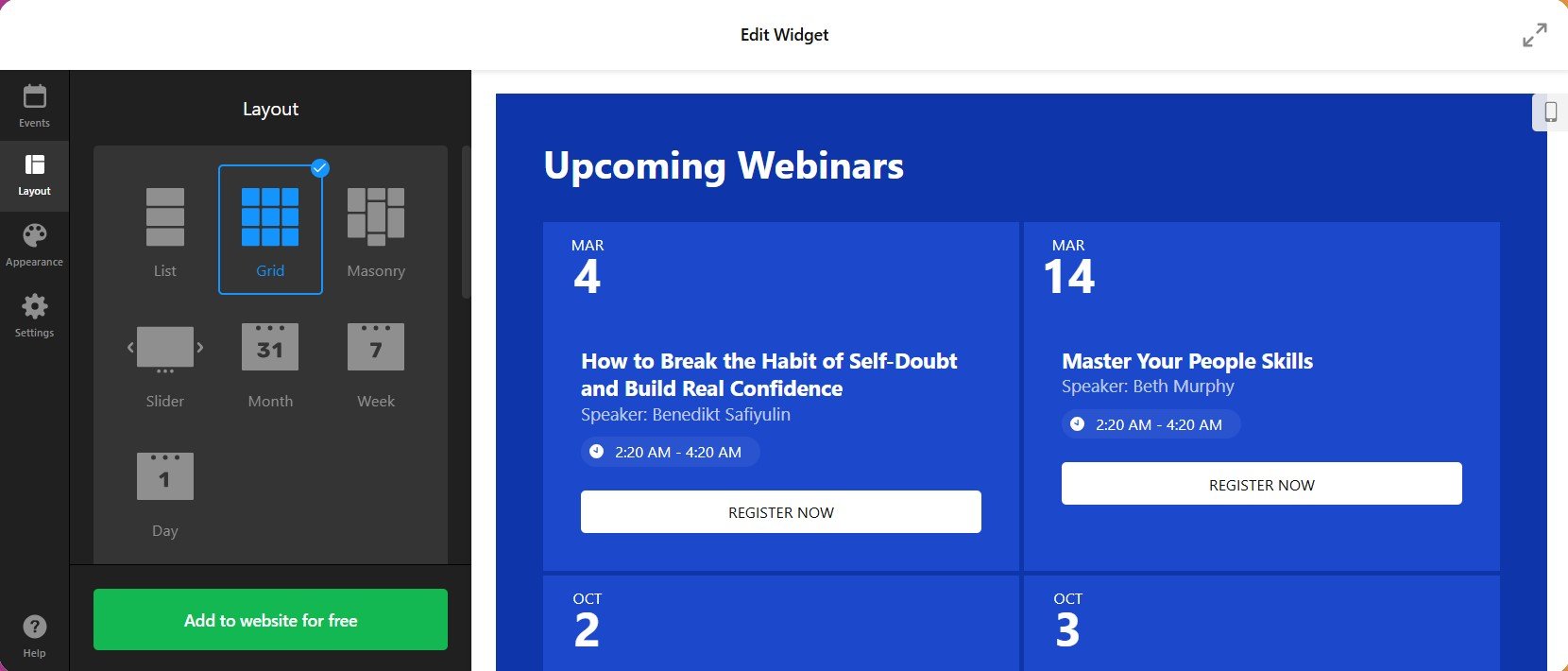
- Personalizza layout, aspetto e impostazioni del calendario nelle schede corrispondenti. Premi ‘Pubblica’.
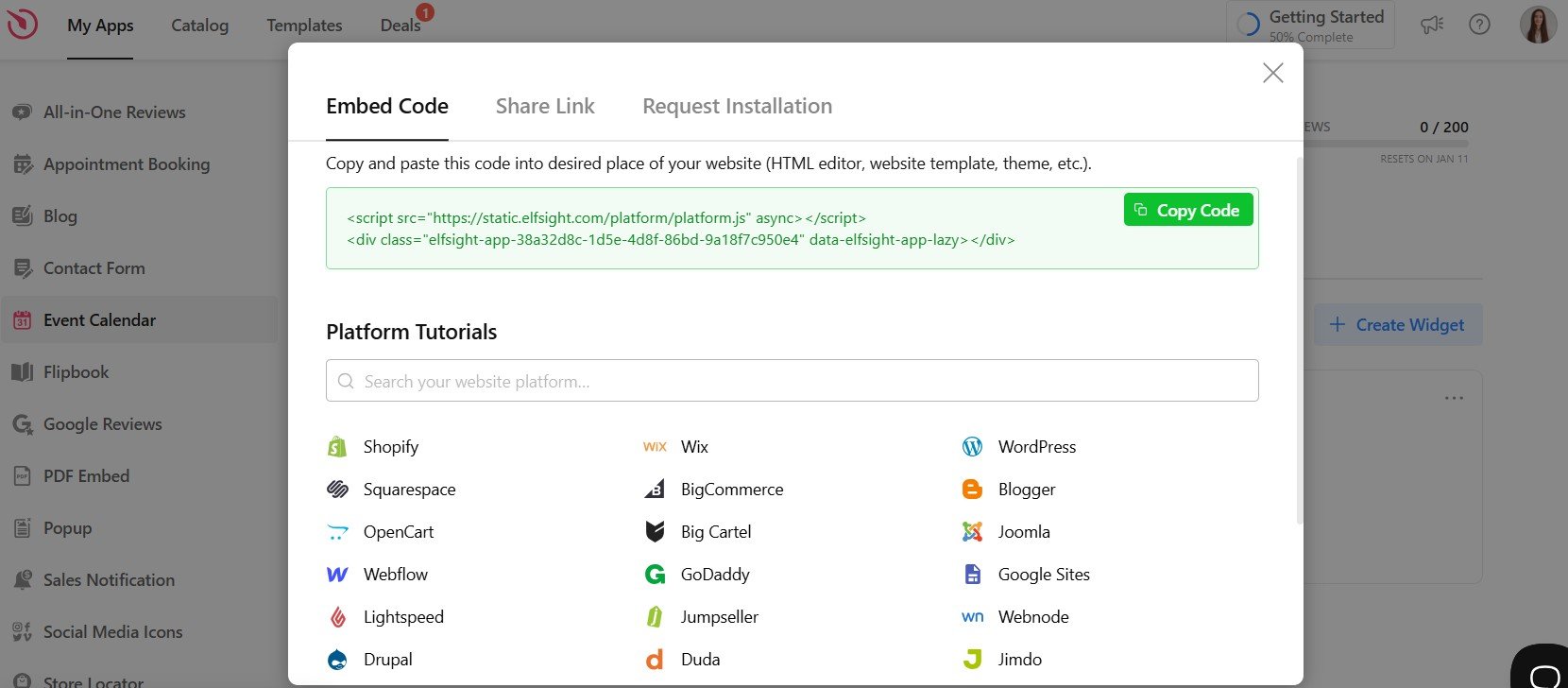
- Copia il codice di incorporamento che appare nella finestra popup e incollalo nel CMS del tuo sito.
Motivi per scegliere il widget Elfsight Event Calendar
- Personalizzazione avanzata
Il widget Event Calendar di Elfsight permette una personalizzazione del design molto più ampia rispetto alle opzioni base di Google Calendar.
Puoi adattare il design del widget all’estetica del tuo sito cambiando colori, font, layout e altro. Questo crea un aspetto professionale e coerente con il tuo brand, rendendo il calendario più attraente e coinvolgente per i visitatori. - Interazione utente migliorata
A differenza di Google Calendar, che è principalmente uno strumento di visualizzazione, il widget di Elfsight offre maggiore interattività.
I visitatori possono prenotare o acquistare biglietti direttamente dal widget (grazie a integrazioni con terze parti). Questa funzionalità semplifica l’esperienza utente, aumentando l’engagement e facilitando la gestione della partecipazione agli eventi. - Funzionalità complete di gestione eventi
Il widget di Elfsight offre un sistema di gestione eventi più robusto con filtri, categorie e ricerca.
Gli utenti possono trovare rapidamente eventi specifici o ordinare per tipo, migliorando la navigazione rispetto all’interfaccia più semplice di Google Calendar. Queste funzioni sono particolarmente utili per aziende con molti eventi, evitando sovraccarichi visivi. - Flessibilità di integrazione e creazione calendario
Il widget permette di integrare calendari esterni come Google o Outlook, oltre a creare calendari nuovi da zero.
Questa flessibilità offre una piattaforma centralizzata per gestire più calendari, con maggiore controllo e funzionalità rispetto al semplice incorporamento di Google Calendar.
Prova a creare il tuo Event Calendar in pochi clic direttamente dal nostro editor interattivo!
Esempi di Event Calendar
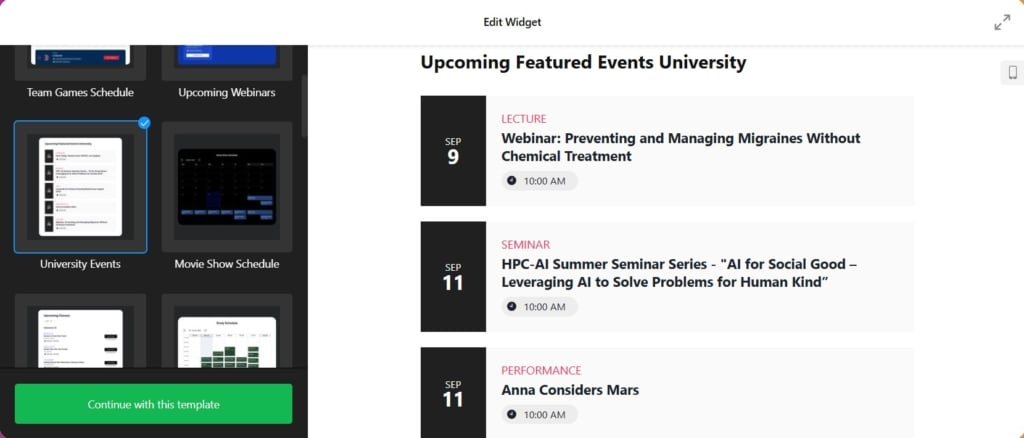
Template Eventi Universitari
Con questo modello le università possono creare un calendario organizzato e dettagliato che mostra vari eventi nel campus. Ogni evento può includere informazioni importanti come orario, luogo, relatori e link per iscrizioni o dettagli. Gli utenti possono filtrare gli eventi per categorie come “Conferenze”, “Workshop”, “Attività studentesche” o “Scadenze”.
- Categorie e filtri. Filtra facilmente per tipo di evento (lezioni, esami, attività) per una navigazione rapida.
- Interattività utente. Gli studenti possono iscriversi agli eventi o aggiungerli ai propri calendari con un clic.
- Eventi privati/pubblici. Alcuni eventi possono essere privati (come riunioni del corpo docente), mentre altri come conferenze pubbliche restano visibili a tutti.
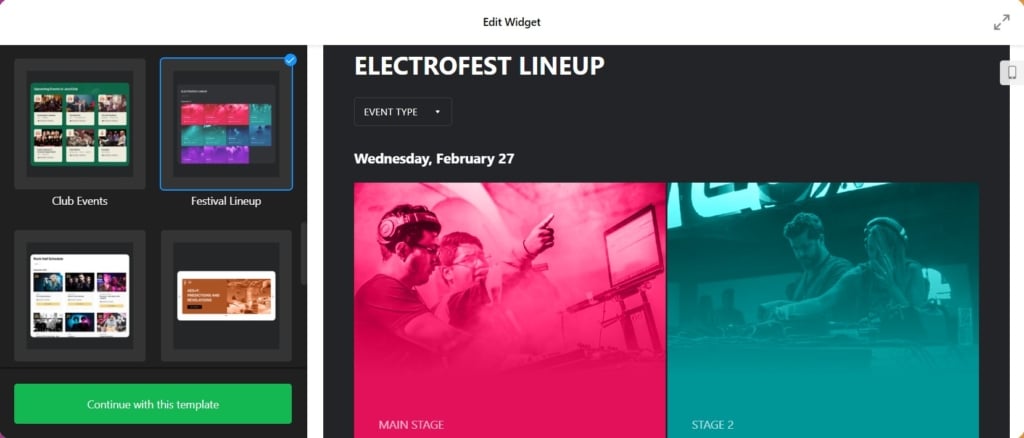
Template Programma Festival
Con questo modello gli organizzatori possono mostrare un programma completo di spettacoli o attività, categorizzati per palco, artista o fascia oraria. Ogni performance può essere cliccata per maggiori informazioni, incluse biografie, link social e dettagli sulla location. Inoltre, il widget può includere un’opzione “Acquista biglietti” collegata direttamente alla vendita per il festival o singoli eventi.
- Filtri per lineup. I visitatori possono filtrare per giorno, palco o artista per pianificare la partecipazione.
- Pagine evento dettagliate. Ogni artista o performance ha una pagina con descrizioni, link e media.
- Ottimizzazione mobile. I partecipanti possono consultare orari e dettagli artisti dal telefono durante il festival, per non perdere nessuna esibizione.
Non perdere l’occasione di provare un’altra interessante opzione di calendario interattivo per il tuo sito. Tieni aggiornato il tuo pubblico sugli eventi e piani futuri usando uno dei nostri modelli predefiniti o crea la tua versione personalizzata.
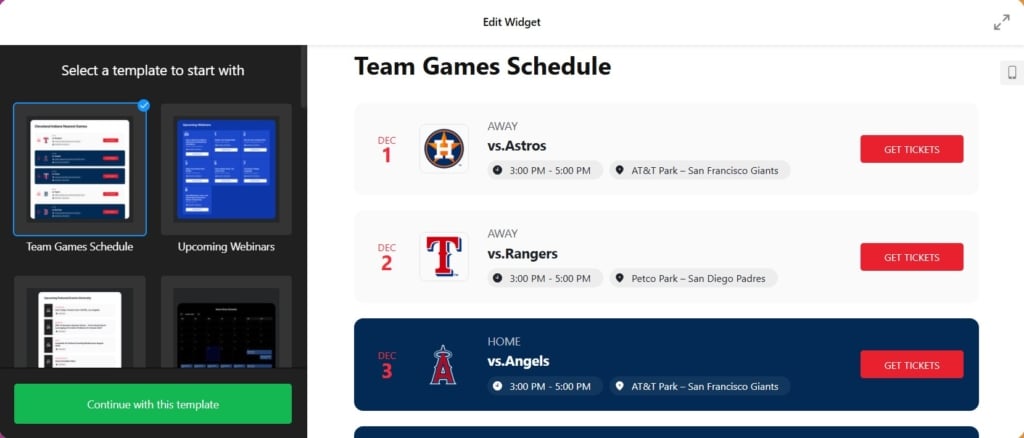
Template Programma Partite della Squadra
Ogni evento (partita) include una descrizione dettagliata, informazioni sul luogo e la possibilità di acquistare biglietti direttamente dal calendario. Il widget può integrarsi con servizi di biglietteria di terze parti, così i visitatori possono cliccare sulla partita e comprare i biglietti senza uscire dal sito.
- Design personalizzabile. Abbina i colori e il logo della squadra per rafforzare il brand.
- Opzioni di filtro. Visualizza le partite in casa o in trasferta, o per diversi campionati se la squadra partecipa a più competizioni.
- Layout responsive. Esperienza di visualizzazione ottimale su desktop e mobile per i tifosi in movimento.
Crea e gestisci qualsiasi evento per il tuo sito facilmente con il widget Elfsight Event Calendar!
Conclusione
Google Calendar è uno strumento comodo, affidabile e gratuito per gestire sia impegni personali che lavorativi. Le sue funzionalità, come aggiungere eventi, impostare promemoria e integrarsi con altri servizi, rendono la pianificazione semplice e fluida.
Che tu sia un principiante o un utente esperto, Google Calendar offre un’esperienza intuitiva.
Tuttavia, se cerchi più personalizzazione o varietà, considera alternative come Elfsight Event Calendar, che offre opzioni flessibili per incorporare e gestire eventi sul tuo sito.